
🎯 Points Clés
- ✓ Installation en 3 clics : Chrome Web Store + 75 crédits gratuits pour tester
- ✓ 4 cas d'usage détaillés : profil individuel, bulk Sales Nav, Google search, email verifier
- ✓ 10 secondes par profil vs 3+ minutes en manuel : 18x plus rapide
- ✓ 98% de délivrabilité avec vérification catch-all unique sur le marché
- ✓ Comparatif complet : Prospeo vs Kaspr, Apollo, Lusha, Evaboot
J'ai installé l'extension Chrome Prospeo il y a 8 mois. Depuis, je l'utilise littéralement tous les jours pour extraire des emails LinkedIn. C'est devenu mon outil de prospection #1.
Pourquoi ? Parce qu'en 2 clics, je récupère un email vérifié directement depuis un profil LinkedIn ou Sales Navigator. Pas de copier-coller, pas de switch entre 3 outils, pas de vérification manuelle. Juste un clic, et boom : email + statut de validation.
Dans ce guide, je te montre exactement comment installer et utiliser l'extension Chrome Prospeo pour maximiser ta prospection LinkedIn. Pas de bullshit, juste le workflow que j'utilise au quotidien pour extraire 300+ emails qualifiés par semaine.
Pourquoi l'extension Chrome Prospeo change tout pour la prospection LinkedIn
Avant Prospeo, mon workflow de prospection LinkedIn ressemblait à ça :
- Je trouvais un profil intéressant sur Linkedin Sales Navigator
- Je copiais le nom, prénom, entreprise dans un fichier Excel
- Je passais sur Hunter.io pour chercher l'email
- Je vérifiais l'email sur NeverBounce
- Je copiais l'email validé dans mon CRM
Temps par contact : 3-4 minutes. Sur 100 contacts, ça faisait 5-6 heures de travail répétitif.
Avec l'extension Chrome Prospeo, le même workflow prend 10 secondes :
- Je suis sur le profil LinkedIn
- Je clique sur l'icône Prospeo
- Email vérifié affiché en 2 secondes
- Je l'ajoute à ma liste ou je le copie
Temps par contact : 10 secondes. Sur 100 contacts : 15 minutes.
Mais ce n'est pas juste une question de vitesse. C'est aussi (et surtout) une question de qualité.
Ce que l'extension Chrome Prospeo fait vraiment
Contrairement aux scrapers basiques qui te balancent n'importe quelle adresse email trouvée sur le web, Prospeo fait un travail beaucoup plus poussé.
Voici ce qui se passe en coulisses quand tu cliques sur l'extension :
1. Analyse du profil LinkedIn : Prospeo récupère les infos publiques (nom, prénom, entreprise, poste)
2. Recherche multi-sources : L'outil croise plusieurs bases de données pour trouver l'email associé à ce profil
3. Détection du pattern email : Prospeo identifie le format d'emails utilisé par l'entreprise (prenom.nom@, pnom@, etc.)
4. Vérification en temps réel : Chaque email trouvé est vérifié instantanément via :
- Check SMTP (connexion au serveur mail)
- Vérification MX record (serveur mail valide)
- Détection des catch-all (emails qui acceptent tout)
- Test de délivrabilité réelle
5. Affichage du résultat : L'email + son statut (valid, catch-all, invalid) s'affiche dans l'extension
Résultat : 98% de délivrabilité garantie.
Sur mes 5 000+ emails extraits avec Prospeo, mon taux de bounce moyen est de 1,8%. C'est du lourd.
👉 Lire mon avis complet Prospeo 2025 après 8 mois d'utilisation intensive
Installation de l'extension Chrome Prospeo (5 minutes chrono)
L'installation est ultra-simple. Voici le process exact.
Étape 1 : Créer un compte Prospeo (gratuit)
Avant d'installer l'extension, tu dois créer un compte Prospeo.
Process :
1. Va sur prospeo.io
2. Clique sur "Start Free Trial"
3. Entre ton email professionnel (pas de Gmail/Outlook perso)
4. Crée ton mot de passe
5. Confirme ton email via le lien reçu
Important : Le plan gratuit te donne 75 crédits/mois. Pas besoin de carte bancaire. C'est vraiment gratuit.
Ce que tu peux faire avec 75 crédits :
- 75 emails trouvés et vérifiés, OU
- 150 emails vérifiés (si tu as déjà les emails), OU
- 7 mobiles B2B trouvés (10 crédits par mobile)
Pour tester, c'est largement suffisant.
Étape 2 : Installer l'extension depuis le Chrome Web Store
Une fois ton compte créé et confirmé :
1. Clique sur le panneau latéral de gauche "Chrome extension"

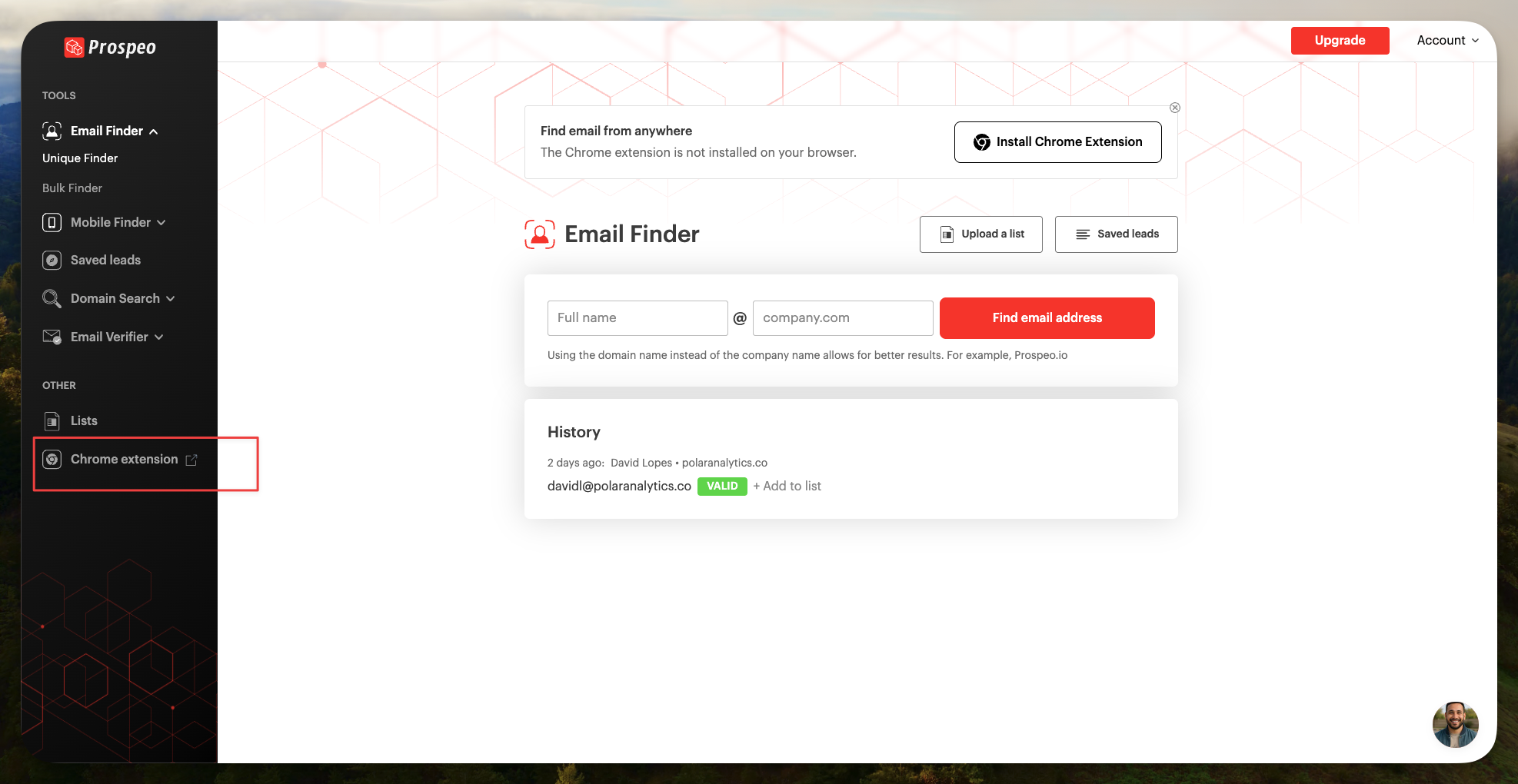
2. Tu atterris sur la page Google Chrome de l'extension
3. Clique sur "Ajouter à Chrome"

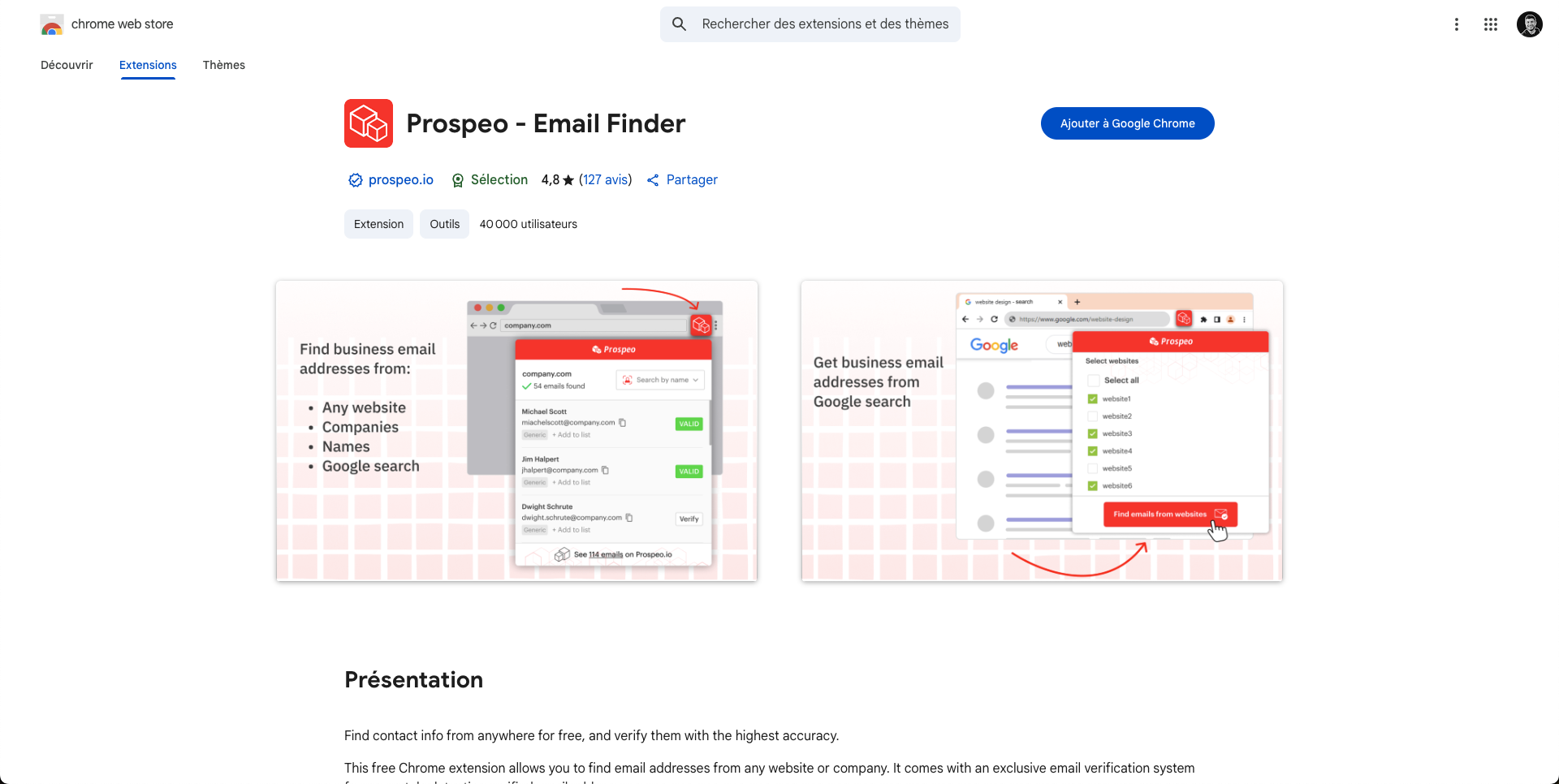
4. Confirme l'installation en cliquant sur "Ajouter l'extension"
Permissions demandées par l'extension :
- Accès aux onglets du navigateur (pour analyser les profils LinkedIn)
- Accès aux données sur les sites que tu visites (pour extraire les infos)
C'est normal, toutes les extensions de scraping demandent ces permissions.
Temps d'installation : 30 secondes.
Étape 3 : Connecter l'extension à ton compte Prospeo
Une fois l'extension installée, tu verras l'icône Prospeo en haut à droite de ta barre de navigation Chrome (à côté des autres extensions).
Process de connexion :
1. Clique sur l'icône Prospeo
2. Une popup s'ouvre te demandant de te connecter
3. Entre ton email et mot de passe Prospeo
4. Clique sur "Login"
Boom, c'est connecté.
Tu verras ton nombre de crédits restants affiché dans l'extension. Sur le plan gratuit, tu as 75 crédits.
Étape 4 : (Optionnel) Installer l'extension sur Firefox
Prospeo propose aussi une extension Firefox si tu n'utilises pas Chrome.
Process identique :
1. Va sur Firefox Add-ons
2. Cherche "Prospeo"
3. Clique sur "Ajouter à Firefox"
4. Connecte-toi avec ton compte
Personnellement, j'utilise Chrome car c'est plus stable pour LinkedIn Sales Navigator.
Comment utiliser l'extension Chrome Prospeo : 4 cas d'usage concrets
Maintenant que l'extension est installée, voici comment je l'utilise au quotidien.
Cas d'usage 1 : Extraire l'email d'un profil LinkedIn individuel
Contexte : Tu as identifié un prospect précis sur LinkedIn et tu veux son email.
Process :
1. Ouvre le profil LinkedIn du prospect
- Via une recherche classique LinkedIn
- Via une recherche Sales Navigator
- Via une recommandation
2. Clique sur l'icône Prospeo en haut à droite de ton navigateur
3. L'extension analyse le profil
- Ça prend 2-3 secondes
- Tu vois un petit loader
4. Le résultat s'affiche dans la popup Prospeo :
- Email trouvé : [email protected]
- Statut : Valid (en vert)
- Parfois le mobile B2B (si disponible)

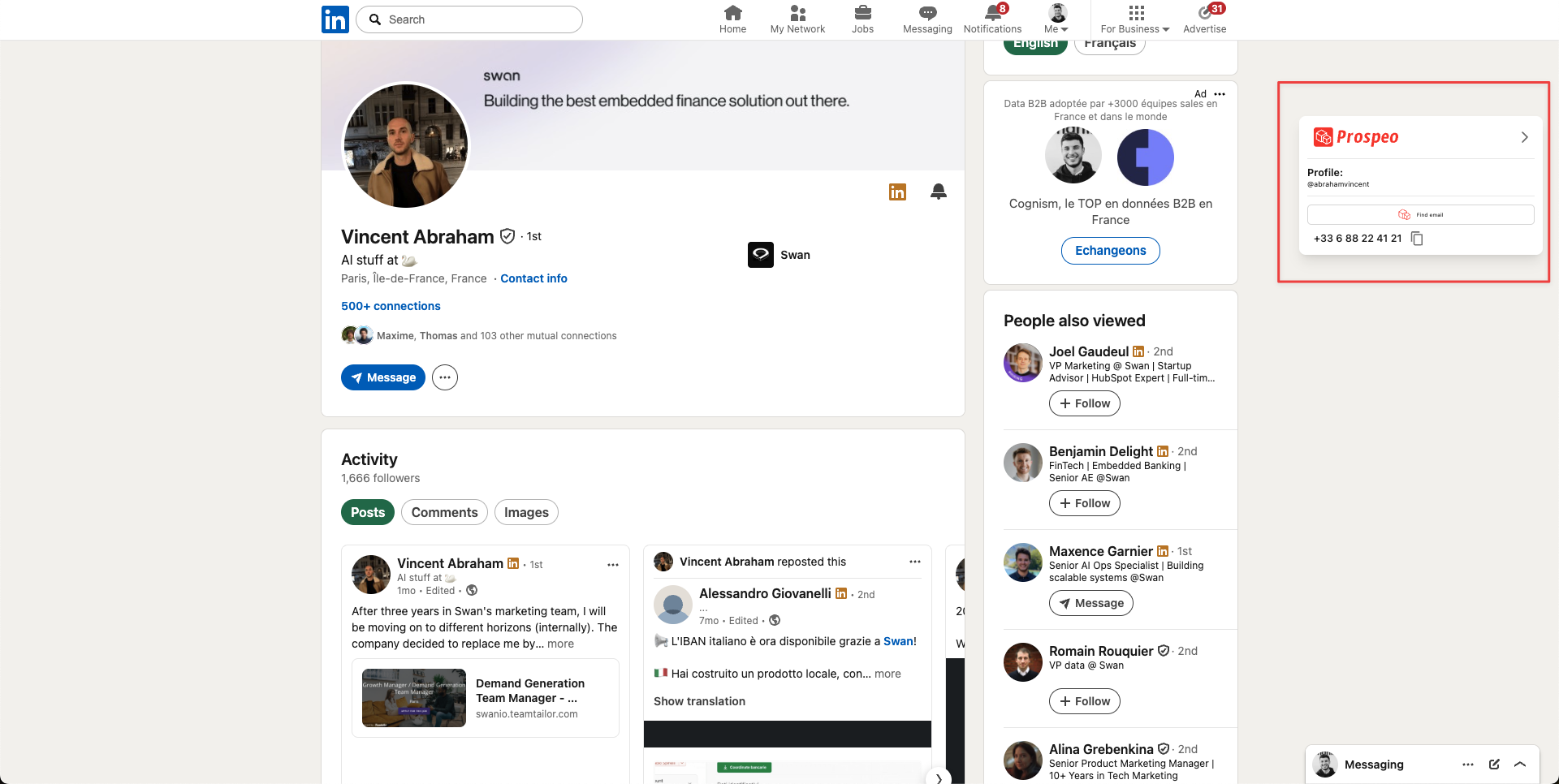
5. Tu peux :
- Copier l'email (icône copier)
- L'ajouter à une liste (icône add to list)
- Voir les détails de vérification (icône info)
Coût : 1 crédit par email trouvé et valide.
Si l'email n'est pas trouvé : Tu verras "No email found" et tu ne seras pas débité.
Si l'email est catch-all : Tu verras "Catch-all" avec un statut orange. Tu ne seras pas débité non plus.
Mon utilisation : Je fais ça 10-15 fois par jour pour enrichir mes prospects identifiés sur Sales Navigator. Taux de succès : environ 70%.
Cas d'usage 2 : Extraire les emails d'une liste Sales Navigator (Bulk)
Contexte : Tu as une recherche Sales Navigator avec 500+ résultats et tu veux extraire tous les emails d'un coup.
Prérequis : Avoir un abonnement LinkedIn Sales Navigator actif.
Process :
1. Configure ta recherche Sales Navigator
- Définis tes filtres (titre, entreprise, localisation, etc.)
- Lance la recherche
2. Sur la page de résultats, clique sur l'icône Prospeo
3. Sélectionne "Extract from Sales Navigator"
4. Configure les options d'extraction :
- Number of profiles : Combien de profils tu veux extraire (max 2500 par recherche)
- Skip duplicates : Coche cette option pour éviter de réextraire des profils déjà traités
- Extract mobile : Coche uniquement si tu veux les mobiles (coûte 10 crédits par mobile trouvé)
5. Clique sur "Start extraction"
6. Prospeo fait le job
- L'extraction tourne en arrière-plan
- Tu peux fermer la popup, ça continue
- Temps : environ 5 minutes pour 500 profils
7. Télécharge le CSV
- Une fois terminé, clique sur "Download CSV"
- Tu obtiens un fichier avec tous les profils + emails
Colonnes du CSV exporté :
- First name, Last name
- Job title
- Company name
- LinkedIn URL
- Email address
- Email status (valid, catch-all, invalid)
- Location
- Company size
- Industry
- (Mobile si demandé)
Mon workflow post-extraction :
1. J'ouvre le CSV dans Google Sheets
2. Je filtre sur "valid" uniquement (je vire les catch-all et invalid)
3. J'importe dans Lemlist pour ma séquence de cold emailing
4. Je lance ma campagne
Résultat sur ma dernière extraction de 700 profils :
- 463 emails trouvés (66%)
- 441 emails valides (95%)
- 22 catch-all écartés
- Coût : 463 crédits
- Temps total : 7 minutes
- Taux de bounce en campagne : 1,9%
Cas d'usage 3 : Enrichir des profils depuis Google Search ou n'importe quel site
Contexte : Tu es sur Google, tu cherches "CMO SaaS France", et tu tombes sur des profils intéressants.
Ce qui est dingue avec Prospeo : L'extension fonctionne pas uniquement sur LinkedIn. Elle marche sur n'importe quel site web.
Process :
1. Tu es sur un site (page "About Us" d'une entreprise, article de blog avec bio auteur, etc.)
2. Tu vois le nom d'une personne + son entreprise
3. Tu cliques sur l'icône Prospeo
4. Tu remplis manuellement :
- First name
- Last name
- Company domain
5. Prospeo trouve et vérifie l'email
Cas d'usage réels où j'utilise ça :
- Articles de blog avec auteurs intéressants
- Pages "Team" des sites d'entreprises cibles
- Speakers de conférences/webinars
- Résultats Google sur des requêtes ciblées
Exemple concret :
Je cherchais des Head of Sales dans des scale-ups françaises. J'ai fait une recherche Google : "Head of Sales SaaS France". J'ai trouvé un article listant les "Top 10 Sales Leaders en France".
Pour chaque nom de l'article :
1. J'ai cliqué sur Prospeo
2. J'ai entré le nom + l'entreprise mentionnée
3. J'ai récupéré l'email
Sur 10 noms, j'ai trouvé 7 emails valides. Temps total : 5 minutes.
Cas d'usage 4 : Vérifier des emails que tu as déjà (Email Verifier)
Contexte : Tu as une liste d'emails (ancien fichier Excel, event, webinar) et tu veux vérifier qu'ils sont toujours valides.
Process :
1. Clique sur l'icône Prospeo
2. Sélectionne "Email Verifier"
3. Colle ton email (ou upload un CSV si tu en as plusieurs)
4. Prospeo vérifie en temps réel :
- Valid : OK, tu peux envoyer
- Catch-all : Risqué, à utiliser avec précaution
- Invalid : Vire-le de ta liste
Coût : 0,5 crédit par email vérifié (moitié prix vs trouver un email)
Mon utilisation :
Avant chaque campagne de cold emailing, je passe toute ma liste dans l'Email Verifier de Prospeo. Ça me coûte 50 crédits pour vérifier 100 emails, mais ça me garantit un taux de bounce <2%.
C'est un investissement qui protège ma réputation d'expéditeur. Une fois que tu es blacklisté par Gmail/Outlook, c'est la merde pendant des semaines.
Les fonctionnalités avancées de l'extension Chrome Prospeo
Au-delà des cas d'usage de base, l'extension a quelques features avancées que j'utilise régulièrement.
1. Le système de listes (Lead Lists)
Tu peux créer des listes directement depuis l'extension pour organiser tes prospects.
Comment ça marche :
1. Quand tu extrais un email, clique sur "Add to list"
2. Crée une nouvelle liste (ex : "Prospects Q1 2025")
3. Ajoute le contact
Avantage : Tu retrouves toutes tes listes dans ton dashboard Prospeo. Tu peux ensuite exporter chaque liste en CSV.
Mon usage : Je crée une liste par campagne. Exemple : "Campagne SaaS RH", "Campagne FinTech", etc. Ça me permet de segmenter proprement.
2. L'historique d'extraction (Search History)
Prospeo garde un historique de toutes tes extractions. Pratique pour retrouver un profil que tu avais extrait il y a 2 semaines.
Où le trouver : Dans ton dashboard Prospeo > "Search History"
Ce qui est stocké :
- Profil LinkedIn extrait
- Email trouvé
- Date d'extraction
- Statut de l'email
Limite : 30 jours de rétention (sur le plan gratuit et Starter).
3. Le Mobile Finder intégré
Quand tu extrais un email depuis un profil LinkedIn, Prospeo te propose aussi de trouver le mobile B2B de la personne.
Process :
1. Sur le profil LinkedIn, clique sur Prospeo
2. L'email s'affiche
3. En dessous, tu vois "Find mobile" (avec "10 credits")
4. Clique dessus si tu veux le mobile
Coût : 10 crédits par mobile trouvé.
Taux de succès : Environ 25-30% selon mes tests.
Mon conseil : Ne le fais pas systématiquement (trop cher). Fais-le uniquement pour tes top prospects ou pour tes campagnes de cold calling.
4. L'export direct vers ton CRM
Prospeo s'intègre avec plusieurs CRM via Zapier ou Make.
CRM supportés :
- Salesforce
- HubSpot
- Pipedrive
- Monday.com
Comment ça marche :
1. Configure un Zap : "New contact added to Prospeo list" → "Create contact in Salesforce"
2. Chaque fois que tu ajoutes un contact à une liste Prospeo, il est auto-créé dans ton CRM
Mon setup : J'utilise Make pour connecter Prospeo → Google Sheets → Lemlist. Chaque contact extrait est auto-importé dans ma séquence de cold emailing.
Les limites de l'extension Chrome Prospeo (soyons honnêtes)
Après 8 mois d'utilisation, voici les limites que j'ai identifiées.
Limite 1 : Ne trouve pas 100% des emails
Taux de succès moyen : 60-70%. C'est très bien, mais ce n'est pas magique.
Pourquoi ?
- Certains profils n'ont pas d'email public trouvable
- Certaines entreprises bloquent l'accès à leurs emails
- Certains profils LinkedIn sont incomplets
Ma solution : Je combine Prospeo avec FullEnrich (waterfall enrichment) pour maximiser la couverture.
Limite 2 : Limite de 2500 profils sur Sales Navigator
Si ta recherche Sales Navigator a plus de 2500 résultats, Prospeo ne pourra extraire que les 2500 premiers.
Solution : Segmente ta recherche en plusieurs lots (par région, par taille d'entreprise, etc.).
Limite 3 : Nécessite LinkedIn Sales Navigator pour l'extraction bulk
Pour extraire en masse depuis Sales Navigator, tu dois avoir un abonnement Sales Nav (à partir de 99$/mois).
Si tu as juste un compte LinkedIn gratuit, tu peux uniquement extraire profil par profil (ce qui est déjà bien).
Limite 4 : Ne fonctionne pas avec LinkedIn Recruiter
L'extension fonctionne uniquement avec LinkedIn classique et Sales Navigator. Si tu utilises LinkedIn Recruiter, ça ne marche pas.
Alternatives : Evaboot ou Phantombuster supportent Recruiter.
Limite 5 : Les mobiles coûtent cher en crédits
10 crédits par mobile trouvé, c'est cher. Si tu extrais 500 profils et que tu veux tous les mobiles, ça te coûte potentiellement 5000 crédits (vs 500 pour les emails seuls).
Mon conseil : Extrait d'abord les emails, filtre les prospects les plus qualifiés, puis relance une extraction ciblée pour les mobiles uniquement sur ton top 20%.
Conseils pro pour maximiser l'utilisation de l'extension Prospeo
Voici mes tips après 8 mois d'utilisation intensive.
Tip 1 : Active toujours "Skip duplicates"
Dans les paramètres d'extraction Sales Navigator, coche toujours l'option "Skip leads you already extracted".
Sinon, tu risques de payer 2 fois pour les mêmes profils si tu refais une recherche similaire.
Tip 2 : Filtre sur "valid" uniquement après extraction
Après avoir téléchargé ton CSV, ouvre-le dans Google Sheets et filtre sur la colonne "email_status" = "valid".
Vire les "catch-all" et les "invalid". Oui, tu perds quelques prospects, mais tu protèges ta réputation d'expéditeur.
Tip 3 : Combine l'extension avec l'Email Finder web
Si l'extension ne trouve pas l'email depuis le profil LinkedIn, essaye l'Email Finder dans ton dashboard Prospeo (avec nom + prénom + domaine entreprise).
Parfois, l'outil trouve via une autre source.
👉 Découvre comment trouver des emails LinkedIn avec Prospeo
Tip 4 : Utilise les listes pour segmenter
Crée une liste par campagne ou par ICP. Ça te permet de garder tes extractions organisées et de réutiliser les listes plus tard.
Tip 5 : Vérifie toujours avant d'envoyer une campagne
Même avec 98% de délivrabilité, passe toujours ta liste finale dans l'Email Verifier avant d'envoyer ta campagne.
Coût : 0,5 crédit par email. Ça te coûte 50 crédits pour vérifier 100 emails, mais ça te garantit un taux de bounce <2%.
Tip 6 : Optimise ton plan selon ton usage
- Si tu fais <100 contacts/mois : Reste sur le plan gratuit (75 crédits)
- Si tu fais 300-500 contacts/mois : Prends le Starter (1000 crédits / 39$/mois)
- Si tu fais 1000-3000 contacts/mois : Prends le Growth (5000 crédits / 99$/mois) - c'est mon plan actuel
- Si tu fais >5000 contacts/mois : Prends le Pro ou Business
Combien coûte vraiment l'extension Chrome Prospeo ?
L'extension elle-même est gratuite. Tu paies uniquement les crédits consommés via ton plan Prospeo.
Rappel des plans :
| Plan | Crédits/mois | Prix/mois | Coût par email |
|------|--------------|-----------|----------------|
| Free | 75 | 0$ | 0$ |
| Starter | 1 000 | 39$ | 0,039$ |
| Growth | 5 000 | 99$ | 0,02$ |
| Pro | 20 000 | 199$ | 0,01$ |
| Business | 50 000 | 369$ | 0,007$ |
Mon calcul économique :
Avant Prospeo, je payais :
- Hunter.io : 49$/mois (pour 1000 emails)
- NeverBounce : 30$/mois (pour la vérification)
- Total : 79$/mois
Avec Prospeo Growth (99$/mois), j'ai :
- Email Finder + Email Verifier + Mobile Finder en un seul outil
- 5000 crédits (vs 1000 avec Hunter)
- Meilleure délivrabilité (98% vs 92% avec Hunter)
Gain : +20$/mois en coût, mais x5 en volume et meilleure qualité.
Le ROI est évident.
Extension Chrome Prospeo vs les alternatives
J'ai testé les principales extensions concurrentes. Voici mon comparatif honnête.
Prospeo vs Kaspr
- Kaspr : Très bon pour les mobiles, moins bon pour les emails
- Prospeo : Meilleur taux de validité emails, mobiles plus chers
Mon verdict : Prospeo pour la qualité email, Kaspr si tu veux absolument les mobiles à tout prix.
Prospeo vs Apollo Chrome Extension
- Apollo : Extension gratuite mais nécessite un compte Apollo (avec limite de 500 crédits/mois sur le plan gratuit)
- Prospeo : 75 crédits gratuits, puis payant selon le plan
Mon verdict : Apollo si tu veux un outil all-in-one (CRM + séquences), Prospeo si tu veux juste enrichir tes listes avec la meilleure qualité.
Prospeo vs Lusha Extension
- Lusha : Extension similaire, mais plus chère (39$/mois pour 500 crédits vs 1000 pour Prospeo)
- Prospeo : Meilleur rapport qualité/prix
Mon verdict : Les deux sont bons niveau qualité, Prospeo gagne sur le prix.
Prospeo vs Evaboot
- Evaboot : Spécialisé Sales Navigator export, pas de vérification des emails
- Prospeo : Export + vérification intégrée
Mon verdict : Evaboot pour du scraping pur (pas de limite de 2500 profils), Prospeo pour la qualité et la vérification.
Mon verdict final : L'extension Chrome Prospeo vaut-elle le coup ?
Après 8 mois d'utilisation quotidienne et 5000+ emails extraits, voici mon avis cash :
L'extension Chrome Prospeo est le meilleur outil que j'ai testé pour enrichir mes prospects LinkedIn. L'intégration native avec LinkedIn et Sales Navigator, la vérification en temps réel, et le taux de délivrabilité de 98% en font un outil indispensable pour toute personne qui fait de la prospection B2B sérieuse.
Tu devrais installer l'extension Prospeo si :
- Tu fais de la prospection B2B sur LinkedIn régulièrement
- Tu veux gagner du temps (vs recherche manuelle)
- La qualité des données est ta priorité (vs quantité)
- Tu as un budget raisonnable (à partir de 39$/mois)
Tu peux passer ton chemin si :
- Tu fais moins de 50 contacts par mois (le gratuit d'Apollo suffit)
- Tu veux un outil all-in-one avec CRM (prends Apollo)
- Tu n'utilises pas LinkedIn pour ta prospection
Mon utilisation perso :
Je suis sur le plan Growth (99$/mois). J'utilise l'extension 4-5 fois par semaine pour enrichir mes recherches Sales Navigator. J'obtiens environ 1200 emails valides par mois, qui alimentent toutes mes campagnes de cold emailing.
Le ROI est massif : un seul deal signé via mes campagnes (ticket moyen : 3000€) rembourse 30 fois mon abonnement Prospeo.
Si tu fais de l'outbound B2B, cette extension est un no-brainer.